
虚拟机 KALI 抓包跑包教程(图文完整版,命令可直接复制)
写在前面
这篇教程整理自一份公开的学习资料,讲的是如何在虚拟机里用 Kali Linux 配合外置网卡,对 WiFi 进行监听抓包(抓握手包)和跑字典解密的完整流程。全文 24 张截图全部保留,所有命令都以文本形式给出,可以直接复制粘贴。
重要提醒:以下操作仅限在你自己拥有或已获授权的网络上进行学习测试,未经授权测试他人网络属于违法行为。
一、准备工作
- Kali VMware 版系统镜像(KALI 是一个专业渗透的 LINUX 版本)
- 免驱外置 USB 网卡
- 笔记本/台式机
二、下载 Kali 系统镜像
1、进入 Kali 官网。
2、网址:https://www.kali.org/get-kali/#kali-virtual-machines
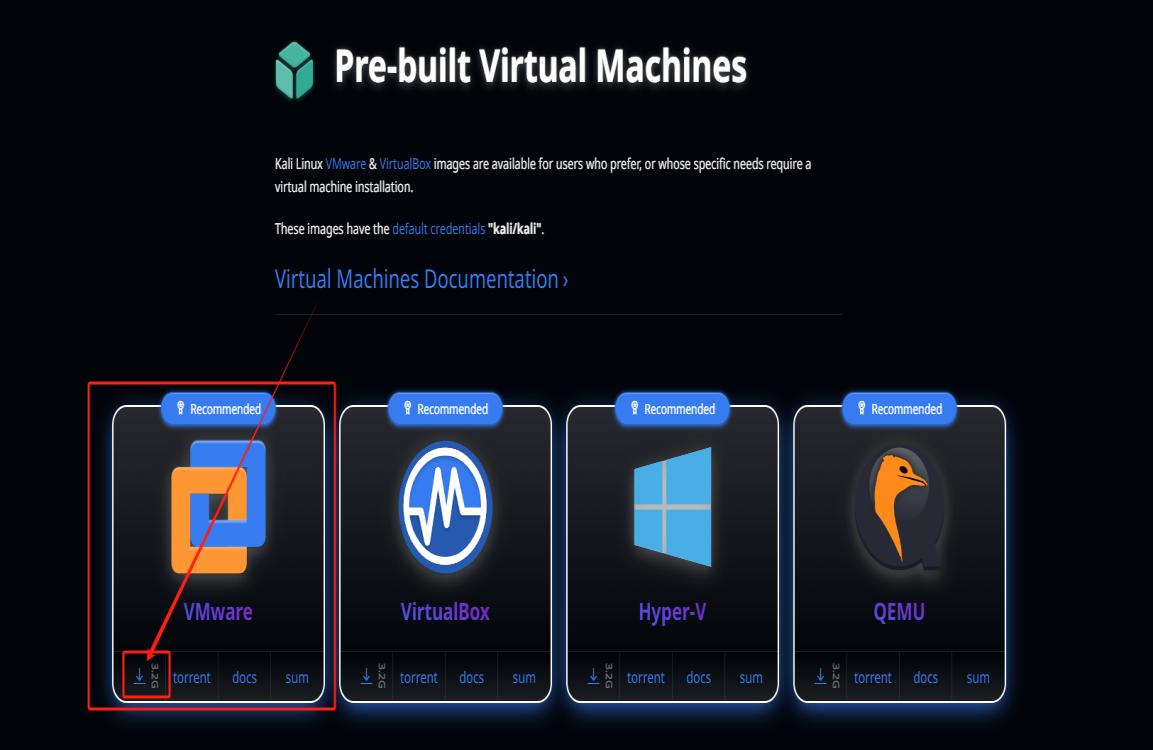
3、下载下图中标注的 VMware 版 Kali 系统:
三、安装 VMware 虚拟机
VMware 安装包可从下面两个网盘获取(教程作者提供的下载地址):
- 百度网盘:https://pan.baidu.com/s/13UPXZ7DzLn8VPDe19ADRzw?pwd=1234(提取码:
1234) - 123 网盘:https://www.123912.com/s/IdoSVv-FijPv?pwd=F9YM(提取码:
F9YM)
两个网盘按需选择即可,123 网盘正常不限速。下载后自行安装,默认安装 C 盘即可。
四、启动系统
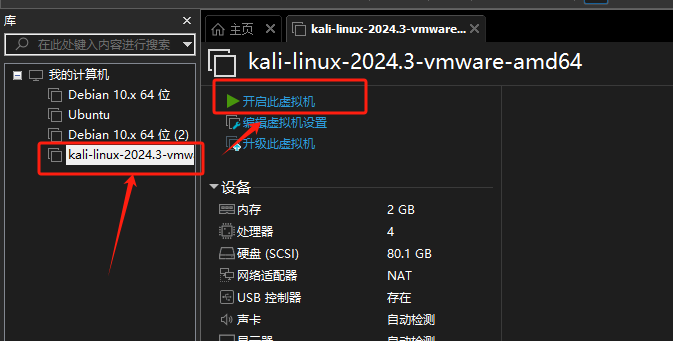
将下载好的 Kali 系统解压后(解压得到 kali-linux-2024.3-vmware-amd64.7z 镜像包):

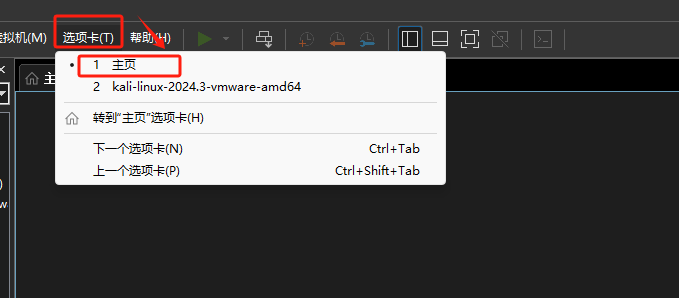
打开 VMware 虚拟机,选择「选项卡 > 主页」:
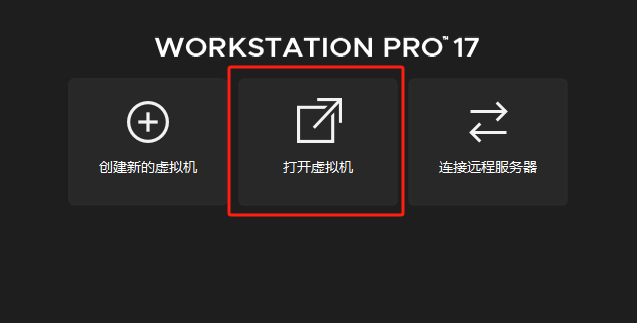
点击「打开虚拟机」,弹出窗口:
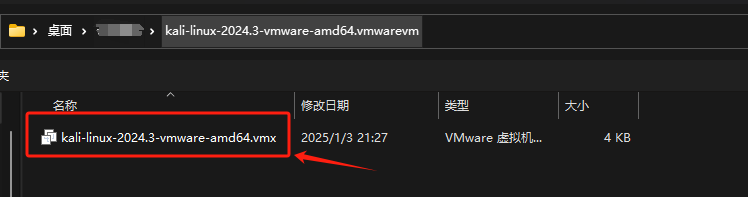
选择刚刚虚拟机解压的目录,打开如图的 .vmx 文件:
加载后点击「开启此虚拟机」:
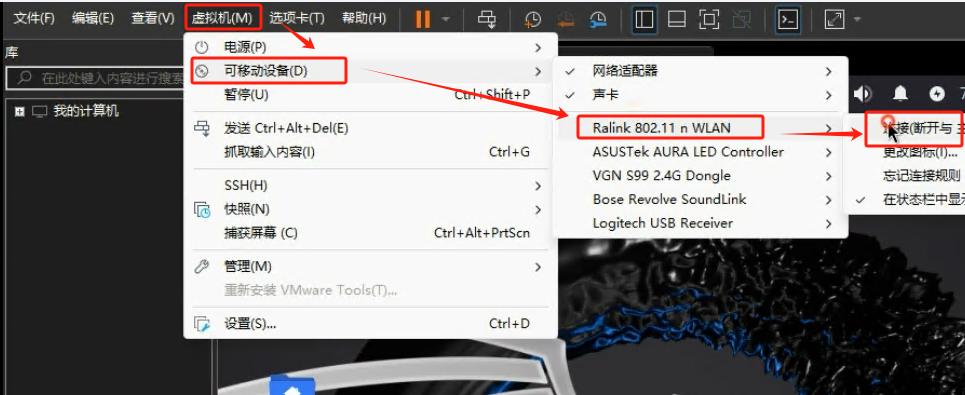
插入网卡:选择「虚拟机 > 可移动设备 > 选择类似有 WLAN 或 Wireless 的网卡(如图中的 Ralink 802.11 n WLAN)> 连接」:
五、进入 KALI 系统,开始抓包解密 WIFI
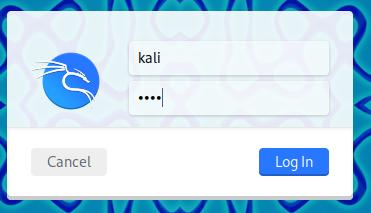
1、输入账号:kali,密码:kali,等待一会加载进系统:
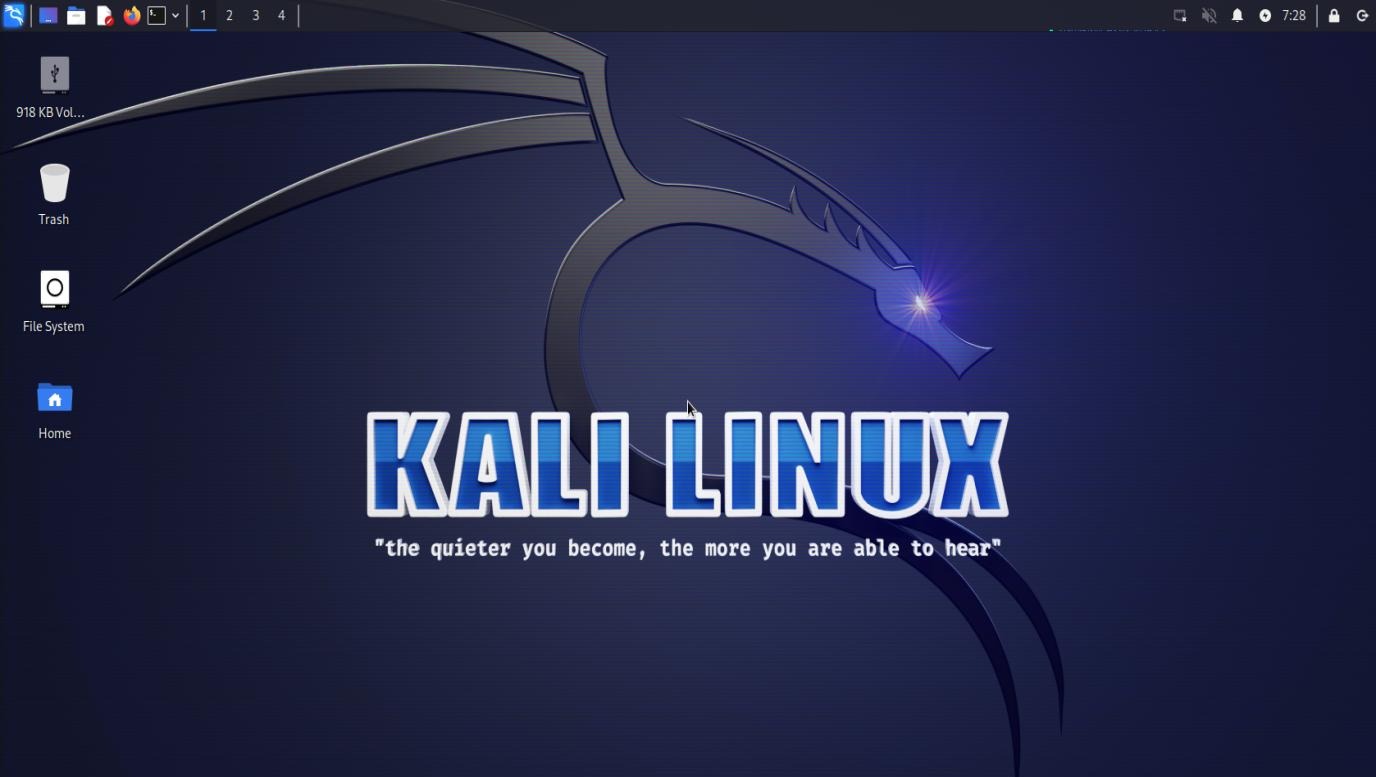
2、如下图所示,桌面点击终端命令窗口:
输入 sudo su 回车后获取最高权限:
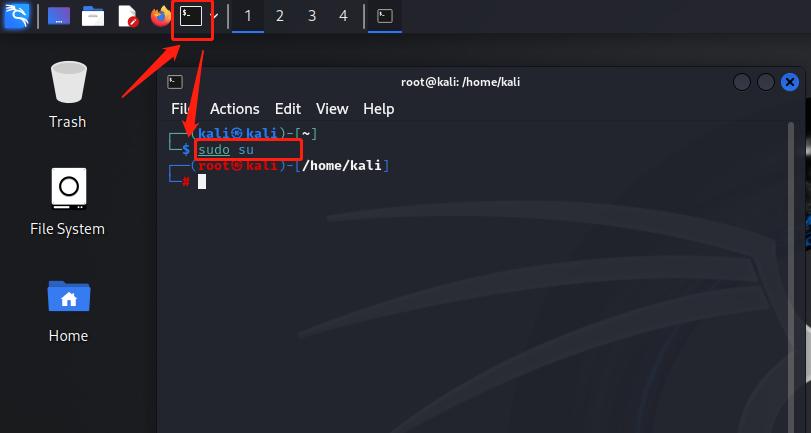
提示输入密码时输入 kali 回车即可(密码是隐藏的看不见,输入后直接回车):

结束干扰进程(一定要执行):
airmon-ng check kill开启监听模式:
airmon-ng start wlan03、执行下面的命令启动 wifite:
sudo wifite --2ghz --5ghz --no-wps --no-pmkid --skip-crack -wpat 5000
其中 --no-wps 选项跳过 wps 攻击,--no-pmkid 跳过 pmkid 攻击,--skip-crack 跳过用 wifite 跑包,–5ghz 的话是监听 5G 频段,-wpat 5000 为抓包时间 5000 秒(注意 -- 是两个横杠、- 是一个横杠):
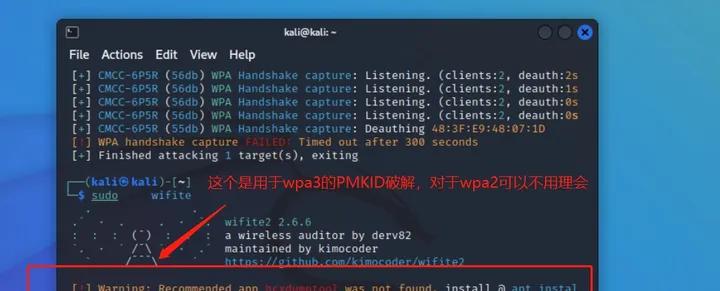
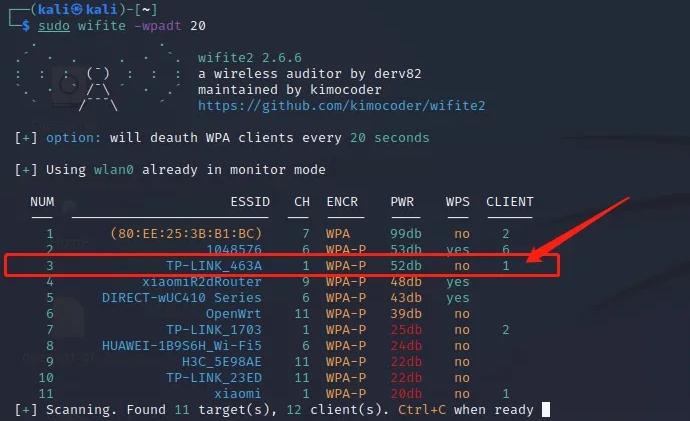
4、wifite 会扫描出附近的网络,当出现自己的 WiFi 时,按 Ctrl + C 结束监听。比如下面第 3 个名为 TP-LINK_463A 的是作者的 AP,CLIENT 数量为 1 表示有一个设备连接——至少有一个设备连接才可以抓。当它出现以后就可以按 Ctrl + C 结束监听了:
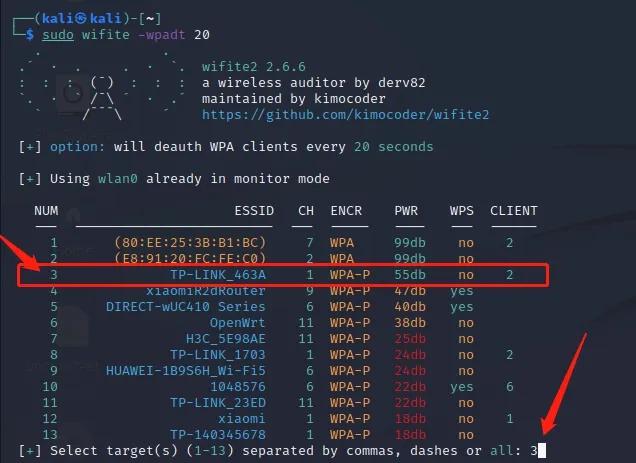
5、然后输入目标 AP 的编号,告诉 wifite 你需要的路由器是哪个。作者这里目标 AP 的编号是 3,所以输入 3 回车。也可以输入 3,4,5 代表同时选择这三个,输入 4-13 代表选择 4 到 13,输入 all 代表选择全部:
6、然后就是等待!等待!等待!抓到也会提前结束,程序执行完后会有结果提示信息,如下图所示:
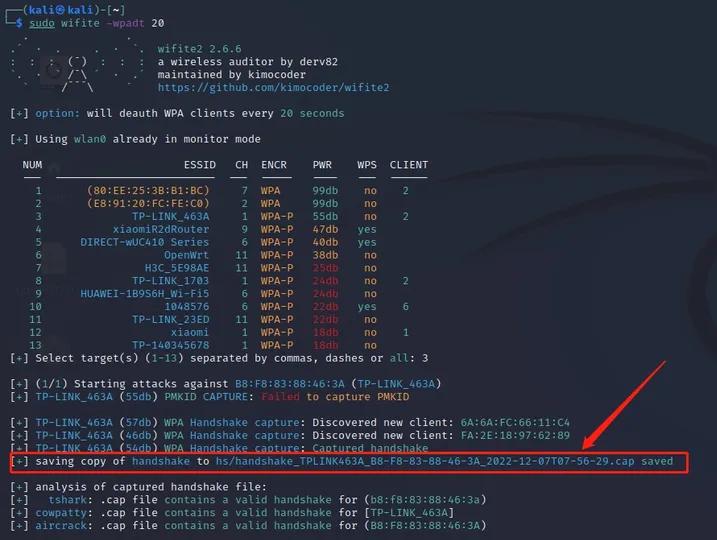
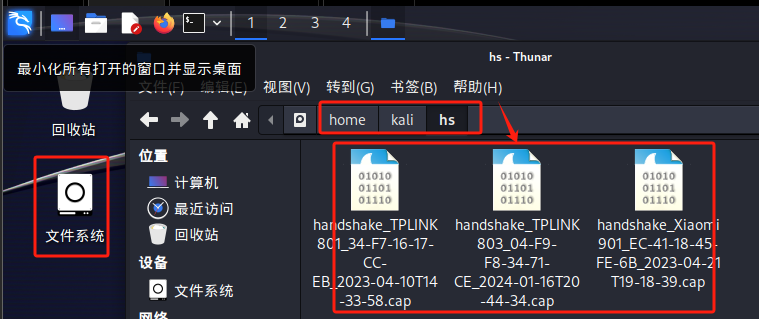
7、上图显示抓到了握手包,并把握手包放到了当前目录中的 hs 文件夹下(当前目录一般就是你打开 shell 的目录,默认是 /home/kali,或者输入 pwd 命令看一下当前目录是什么),名字为上图所示。接下来软件会自动尝试跑包,不用管它,直接 Ctrl + C 结束掉软件运行,去 hs 文件夹下把握手包拷走即可:
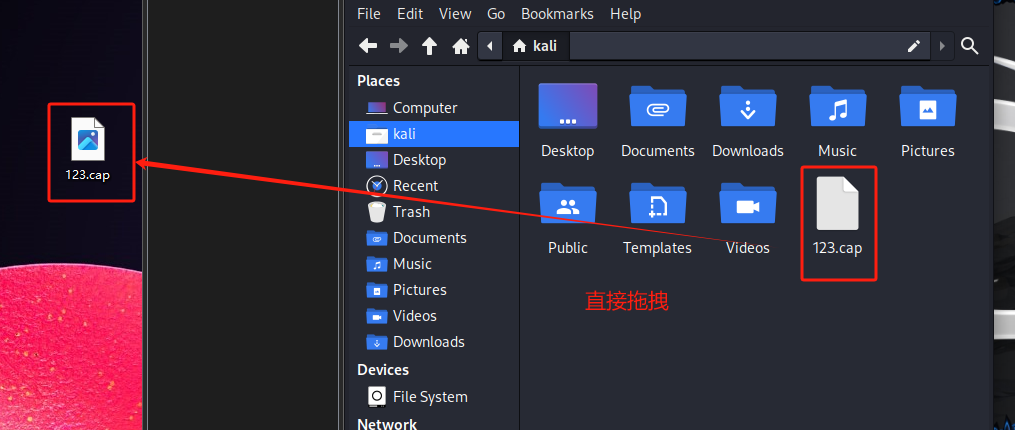
8、可以将握手包文件移动到 Windows 系统内,下载更全面的密码字典进行解密(Windows 系统能充分利用显卡的性能,比 KALI 内速度快很多),直接将虚拟机内握手包拖拽至 Windows 桌面即可:
六、开始跑包
使用 EWSA 软件跑包。在网盘内找到「EWSA 跑包工具」压缩包下载下来并解压到本地:

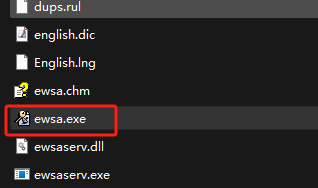
解压后文件夹内点开 ewsa.exe:
软件界面如图所示:
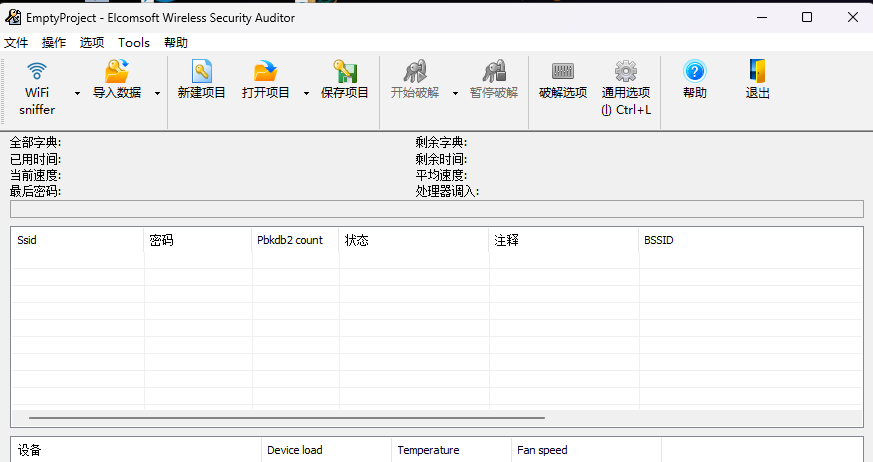
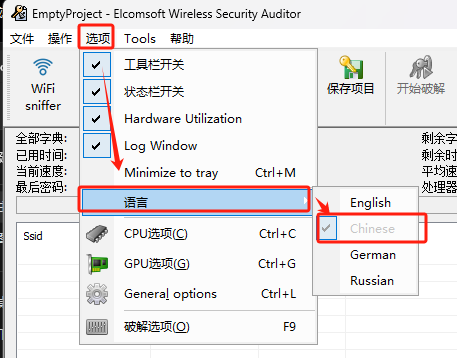
更改语言为中文(选项 > 语言 > Chinese):
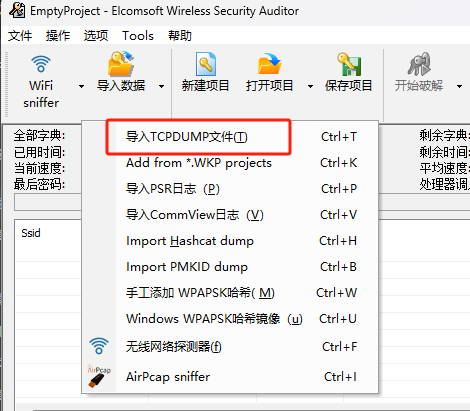
导入抓到的握手包(「导入数据 > 导入 TCPDUMP 文件」):
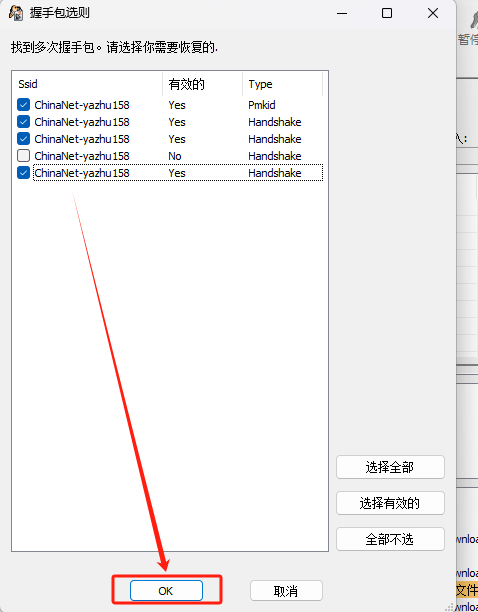
选择后点击 OK:
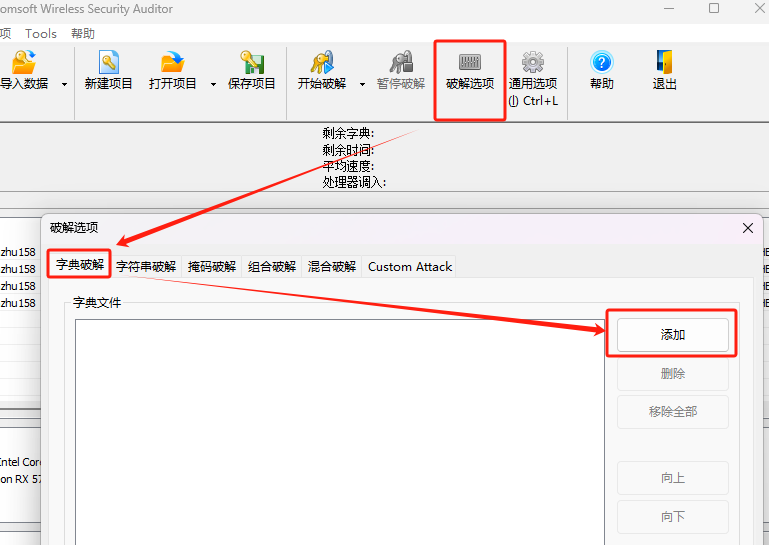
如图点进去添加下载好的字典(破解选项 > 字典破解 > 添加):
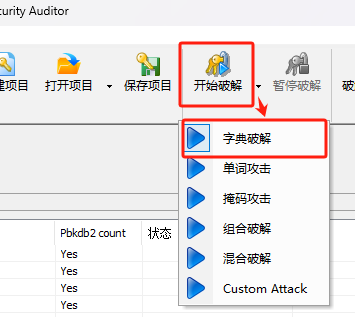
之后点击字典破解就开始运行了。运行速度主要看电脑性能,以及字典大小:
出密码后会提示,未出就换字典:

命令速查
| 用途 | 命令 |
|---|---|
| 获取最高权限 | sudo su(密码 kali) |
| 结束干扰进程(必执行) | airmon-ng check kill |
| 开启监听模式 | airmon-ng start wlan0 |
| 启动 wifite 抓包 | sudo wifite --no-wps --no-pmkid --skip-crack -wpat 5000 |
| 停止扫描 / 结束程序 | Ctrl + C |
| 查看当前目录 | pwd |
以上就是从装虚拟机、连网卡、抓握手包到跑字典的完整流程。再次提醒:只在你自己拥有或获授权的网络上练习。
相关文章
- 虚拟机 KALI 抓包跑包教程(图文完整版,命令可直接复制)
- 评论区被灌了几百条「555」,我把过滤函数重写了一遍
- filter 里改后面的参数为什么没用?两层原因堵死,还附一张接力图
- 抄教程的函数签名为什么报错?apply_filters 递给你几个参数,是调用点自己定的
- 钩子不是广播,是点名:apply_filters 到底是怎么找到你的函数的
- add_filter 的第四个参数到底管什么?拆我自己那行 wp_title 代码,还拆出三个问题
- add_filter 是 WordPress 独有的吗?把它讲成一句话:这个值先让我改一下
- str_replace 能一次性替换多个吗?把我自己问住的两个问题讲清楚
- WordPress 评论头像集体裂图?十几行代码彻底解决(附逐行讲解)
- 全站评论时间显示成同一个时间?记一次 WordPress 离奇 Bug 的排查与修复